Pendant longtemps, regarder la télévision autrement supposait d’empiler les appareils sous l’écran. Un boîtier, une alimentation, un câble HDMI, une deuxième télécommande.
Les téléviseurs connectés ont rendu tout cela facultatif. Une installation premiere IPTV smart tv se limite désormais à une application, des identifiants et deux minutes de configuration.
Encore faut-il connaître la bonne méthode pour son système. Tizen chez Samsung et webOS chez LG ne fonctionnent pas de la même façon, et les raccourcis d’un univers ne marchent pas dans l’autre.
Chez Première IPTV, ce sont les trois approches ci-dessous qui couvrent la quasi-totalité des installations. Ce guide les détaille pour réussir votre premiere IPTV smart tv du premier coup.
Pourquoi Utiliser Votre Premiere IPTV Smart TV Sans Boîtier Externe ?
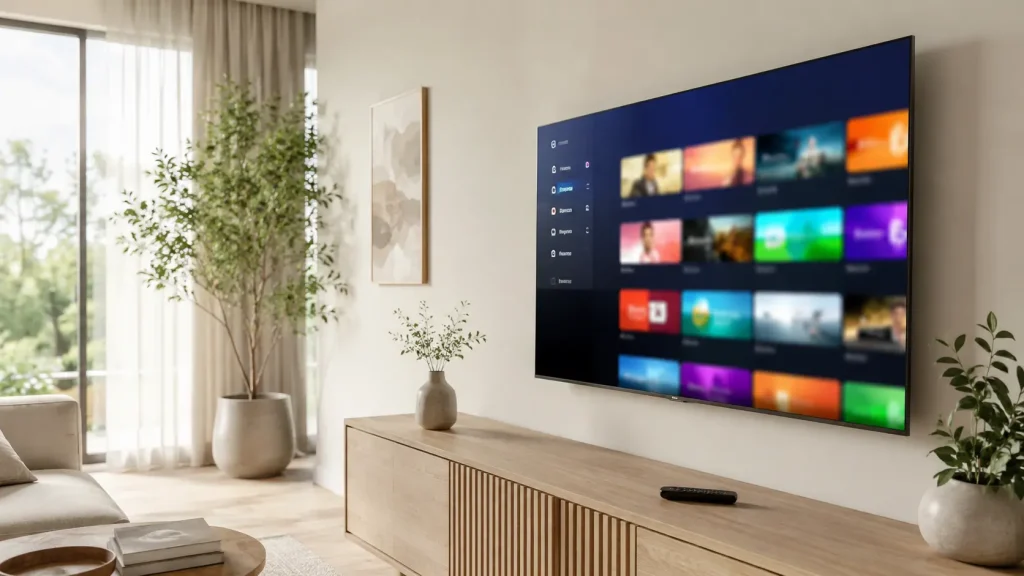
L’argument principal tient en un mot : la simplicité. Une seule télécommande, aucune entrée HDMI mobilisée, aucun bloc d’alimentation supplémentaire derrière le meuble.
Le démarrage est également plus rapide. L’application se lance depuis l’accueil du téléviseur, sans passer par une bascule de source.
Les dalles récentes gèrent nativement le 4K HDR. Le signal n’a pas à transiter par un appareil intermédiaire, ce qui supprime un maillon dans la chaîne de conversion.
L’approche a toutefois ses limites. Les applications Smart TV proposent moins de fonctions avancées qu’un boîtier Android TV, notamment pour l’enregistrement et la gestion de profils multiples.
La puissance de calcul entre également en jeu. Un téléviseur consacre l’essentiel de ses ressources à l’affichage, là où un boîtier dédié dispose d’une mémoire vive plus généreuse pour charger de longues listes de chaînes.
En pratique, la différence se voit surtout sur les catalogues volumineux. En dessous de quelques milliers de chaînes, une premiere IPTV smart tv reste parfaitement fluide sur un modèle récent.
Reste le facteur décisif, indépendant de votre matériel : la qualité du flux. Une premiere IPTV smart tv fluide dépend d’abord de la stabilité du serveur source, que vous pouvez évaluer en consultant nos offres.
Tuto : Configurer la Premiere IPTV Smart TV sur Samsung et LG
Trois méthodes, classées de la plus simple à la plus technique.
1. Installation sur Smart TV Samsung (Tizen OS)
Les téléviseurs Samsung fonctionnent sous Tizen OS. L’installation passe exclusivement par le magasin d’applications Samsung Apps, accessible depuis le bouton d’accueil de la télécommande.
Recherchez une application IPTV compatible dans la catégorie Vidéo. Plusieurs lecteurs y sont référencés, dont IBO Player et Smart IPTV, qui figurent parmi les plus utilisés en France.
Lancez l’application une première fois. Elle affiche alors un identifiant d’appareil unique, souvent basé sur l’adresse MAC du téléviseur, qu’il faut noter précisément.
C’est cet identifiant qui sert à associer votre playlist depuis un navigateur web. Cette étape déroute les débutants, mais elle constitue le cœur d’une premiere IPTV smart tv sous Tizen.
Un détail à connaître : sur certains modèles, le store affiche des catalogues différents selon le pays configuré dans les réglages. Si une application reste introuvable, vérifiez ce paramètre avant de conclure à une incompatibilité.
2. Installation sur Smart TV LG (webOS)
Chez LG, le principe est identique mais l’interface diffère. Les applications se téléchargent depuis le LG Content Store officiel, accessible via le menu Accueil.
webOS présente l’avantage d’une navigation par barre horizontale, plus rapide à parcourir avec la télécommande Magic Remote. Le pointeur facilite nettement la saisie des identifiants.
Là encore, l’application génère un code d’appareil à reporter sur le portail de son éditeur. Le fonctionnement d’une premiere IPTV smart tv sous webOS repose sur cette même association.
Attention aux modèles antérieurs à 2018 : certaines applications récentes n’y sont plus proposées, faute de compatibilité avec les anciennes versions du système.
Notez aussi que l’activation reste liée au téléviseur. Si vous changez d’écran, il faudra refaire l’association avec le nouvel identifiant, même en conservant le même abonnement.
3. Utiliser l’Application Downloader pour les Fichiers APK
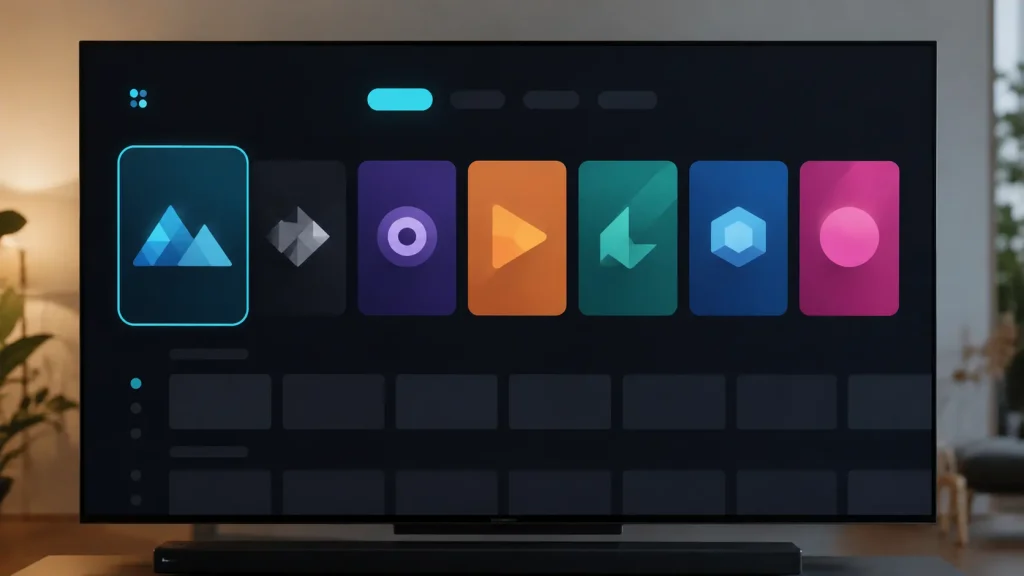
Cette troisième méthode mérite une précision importante. L’outil Downloader par AFTVnews ne fonctionne pas sous Tizen ni webOS : il s’adresse aux appareils Android TV, Google TV et Fire TV.
Elle concerne donc deux profils. D’une part les téléviseurs Philips, Sony ou TCL qui tournent nativement sous Android TV. D’autre part les propriétaires de Samsung ou LG qui ajoutent une clé HDMI à leur écran.
Le principe consiste à saisir l’adresse d’un fichier d’installation, que Downloader télécharge puis installe. Il faut au préalable autoriser les sources inconnues dans les paramètres de sécurité.
Sur un Samsung ou un LG, mieux vaut rester sur le store officiel. Une premiere IPTV smart tv installée par la voie normale reçoit ses mises à jour automatiquement, ce qui évite bien des pannes.
Tableau Comparatif Premiere IPTV Smart TV : Meilleures Applications
Ce récapitulatif compare les lecteurs les plus répandus sur téléviseurs connectés.
| Application | Compatibilité OS | Vitesse de Zapping | Facilité d’installation |
|---|---|---|---|
| IBO Player | Tizen, webOS | Rapide | Très facile |
| Smart IPTV | Tizen, webOS | Rapide | Facile |
| Net IPTV | Tizen, webOS | Moyenne | Facile |
| IPTV Smarters | Android TV, Fire TV | Très rapide | Moyenne |
Les trois premières s’installent directement depuis le store de votre téléviseur. La quatrième suppose un appareil Android, d’où l’intérêt de la méthode Downloader décrite plus haut.
Étape par Étape : Injecter Votre Fichier M3U ou Xtream API
C’est l’étape qui transforme une application vide en grille de chaînes complète. Comptez trois minutes.
🖼️ [IMAGE PLACEHOLDER & GENERATION GUIDE]
- Filename :
premiere-iptv-smart-tv-identifiants-connexion.webp - Alt Text : « Écran de saisie des identifiants M3U et Xtream Codes pour une premiere IPTV smart tv »
- AI Image Prompt : « Flat vector illustration of a television screen showing a clean centered login panel with three empty rounded input fields and a confirm button, a small device-identifier badge in the upper corner, off-white background, navy blue and cyan palette with a single warm orange accent, thin consistent line weights, generous white space, no readable text, no logos, 16:9 »
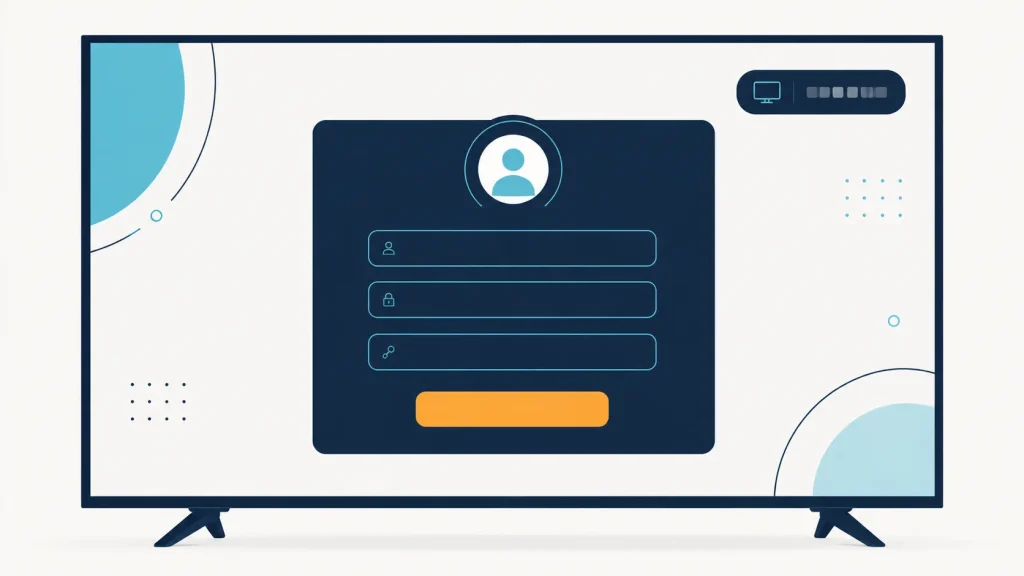
Étape 1. Lancez l’application et relevez l’identifiant d’appareil affiché à l’écran. Recopiez-le sans erreur, un seul caractère suffit à faire échouer l’association.
Étape 2. Ouvrez le portail de l’éditeur depuis un ordinateur ou un téléphone. Chaque application dispose de sa propre adresse d’activation.
Étape 3. Saisissez l’identifiant, puis ajoutez votre source. Deux formats existent : le lien de playlist M3U, ou le trio API Xtream Codes composé de l’URL du serveur, du nom d’utilisateur et du mot de passe.
Étape 4. Privilégiez l’API Xtream Codes lorsque l’application le permet. Elle sépare automatiquement les chaînes en direct, les films et les séries, là où le M3U charge tout dans une liste unique.
Étape 5. Revenez au téléviseur et relancez l’application. Le guide des programmes se synchronise en une à deux minutes lors du premier chargement.
Vos réglages sont ensuite conservés. Les lancements suivants sont immédiats.
Foire Aux Questions (FAQ) sur la premiere IPTV smart tv
Faut-il une connexion fibre pour utiliser la premiere IPTV smart tv ?
Non, la fibre n’est pas indispensable. Comptez environ 10 Mbps pour du HD confortable et 25 Mbps pour du 4K stable, mesurés au moment du visionnage.
La régularité compte davantage que le débit brut. Un raccordement Ethernet apporte un gain plus net qu’un abonnement plus rapide en Wi-Fi.
Si votre téléviseur est éloigné du routeur, un adaptateur CPL constitue un bon compromis. Il stabilise une premiere IPTV smart tv sans travaux de câblage.
Que faire si l’application IPTV disparaît du Smart TV Store ?
Cela arrive régulièrement : les éditeurs retirent ou renomment leurs applications sans préavis. Vos identifiants restent valides.
Installez simplement un autre lecteur compatible, puis réassociez votre playlist avec le nouvel identifiant d’appareil. Aucune donnée n’est perdue côté abonnement.
Comment mettre à jour sa liste de chaînes sur Smart TV ?
Dans la plupart des applications, un bouton « Actualiser » ou « Recharger la playlist » figure dans les réglages. L’opération dure quelques secondes.
Avec l’API Xtream Codes, la mise à jour est généralement automatique à chaque lancement. C’est un argument de plus en faveur de ce format pour une premiere IPTV smart tv sans entretien.
Conclusion : Réussir sa Premiere IPTV Smart TV du Premier Coup
Retenez la logique d’ensemble. Sur Samsung et LG, passez par le store officiel et l’association par identifiant d’appareil. Sur Android TV ou avec une clé HDMI, la voie Downloader ouvre le catalogue Android.
Dans les deux cas, l’API Xtream Codes offre une expérience plus propre que le fichier M3U, avec un classement automatique et des mises à jour transparentes.
Un dernier rappel : aucune application ne compense un flux instable. C’est la source qui détermine la qualité finale.
Prêt à équiper votre écran ? Rendez-vous sur premiere IPTV ou allez découvrir nos abonnements IPTV pour démarrer dès aujourd’hui.